Kullanım kılavuzu
YolKasa nasıl kullanılır?
İndirdikten sonra ilk vardiyana ve ilk raporuna kadar her ekran aşağıda — sırayla takip et, birkaç dakikada kap.
60 saniyede özet
Önce videoyu izle
Uygulamanın tüm akışını kısa bir videoda gör. Detaylar için aşağıdaki adımlara bak.
Adım adım
İndirmeden ilk raporuna
Her ekran kısa — çoğu tek dokunuş. Sırayla git, hiçbir adımı atlama.
- 1
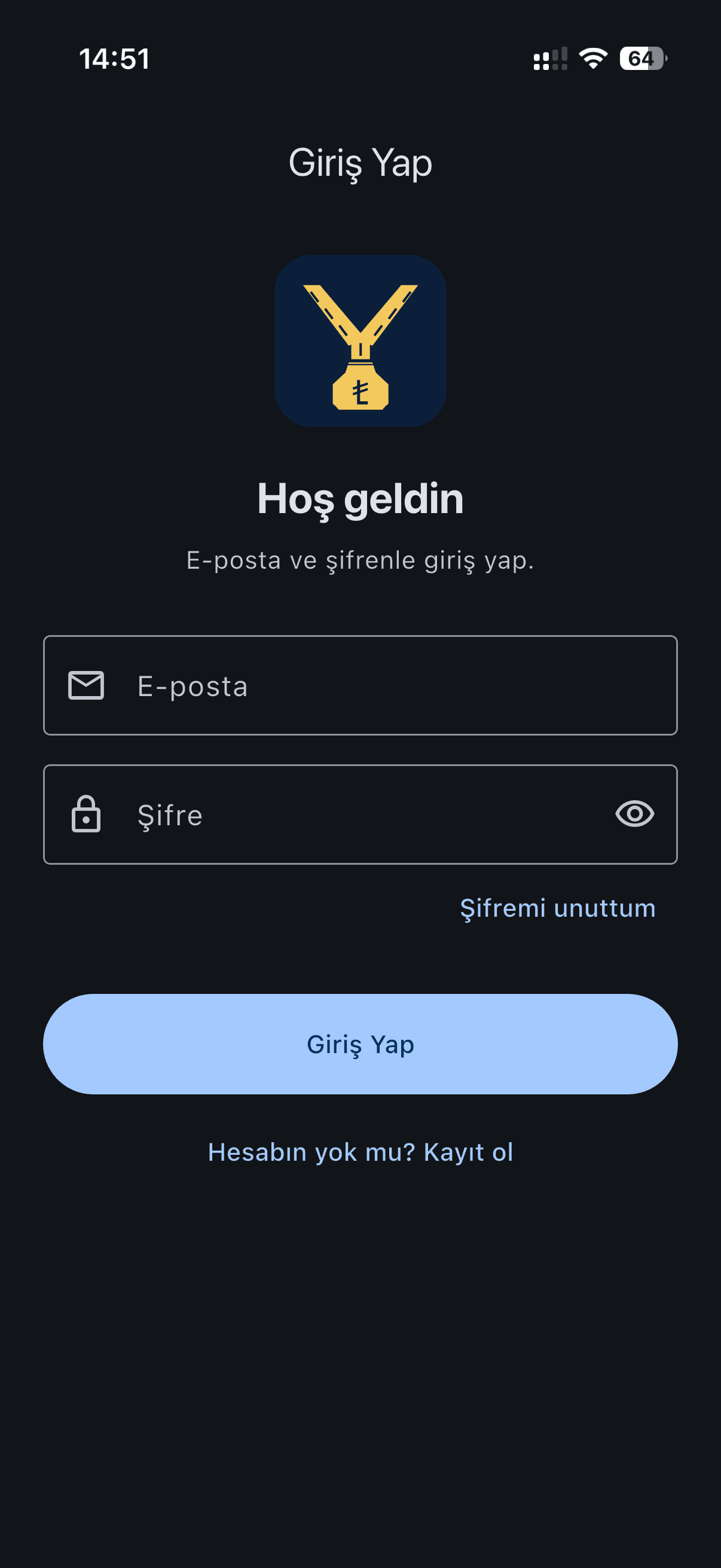
Giriş yap / Kayıt ol
E-posta ve şifrenle giriş yap. Hesabın yoksa alttaki “Hesabın yok mu? Kayıt ol” ile birkaç saniyede oluştur.
- 2
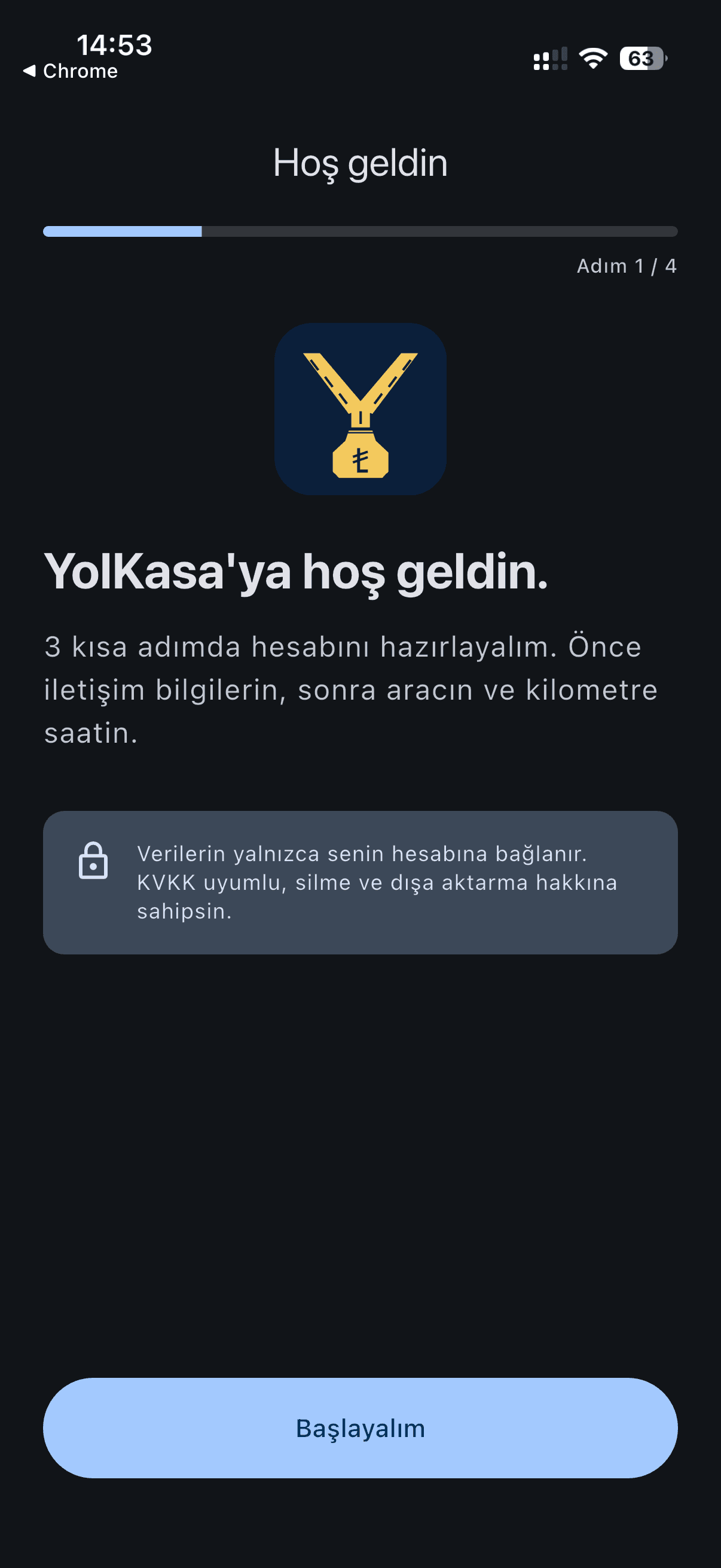
Kuruluma başla
İlk açılışta 3 kısa adım seni karşılar: iletişim bilgin, aracın ve kilometren. “Başlayalım”a bas.
- 3
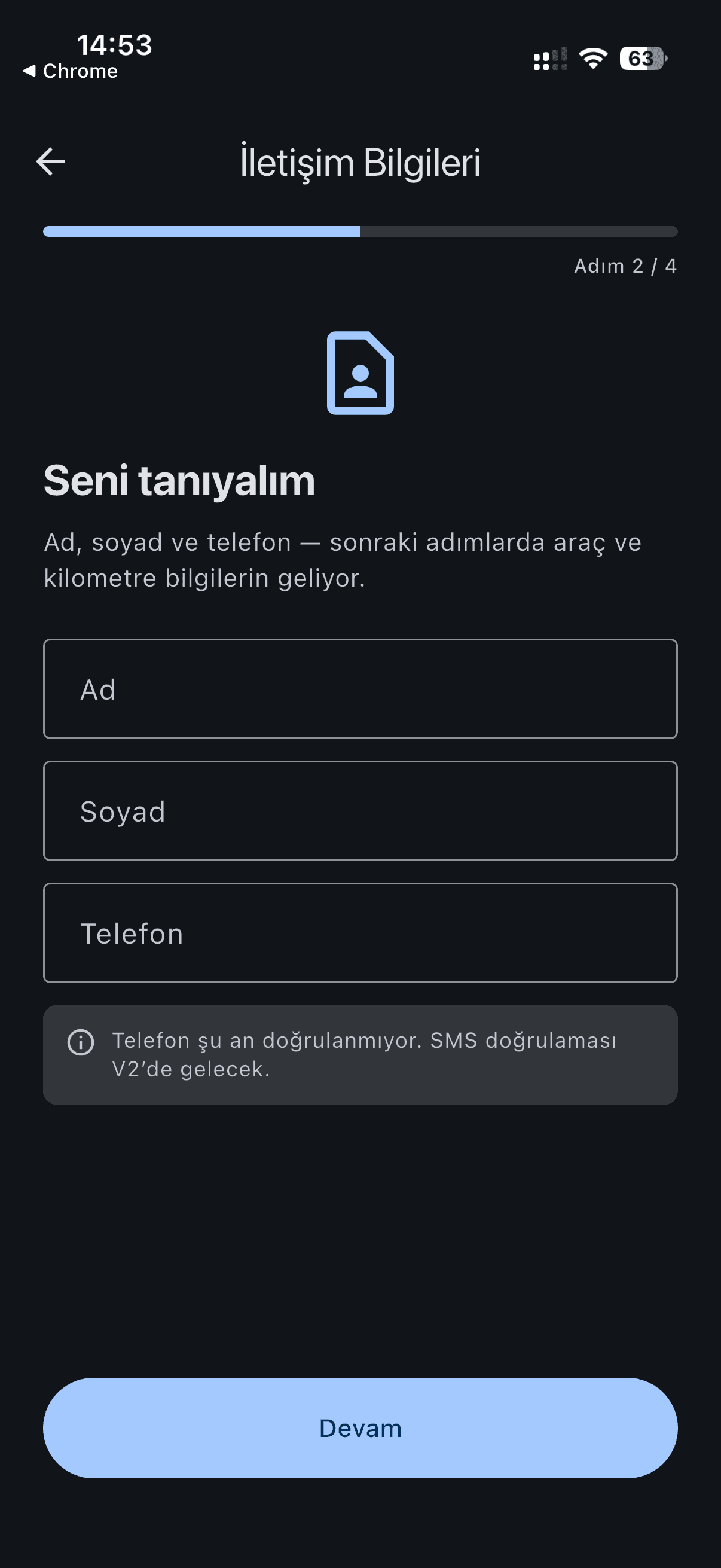
Seni tanıyalım
Ad, soyad ve telefonunu gir. Telefon şimdilik doğrulanmıyor, rahat yaz.
- 4
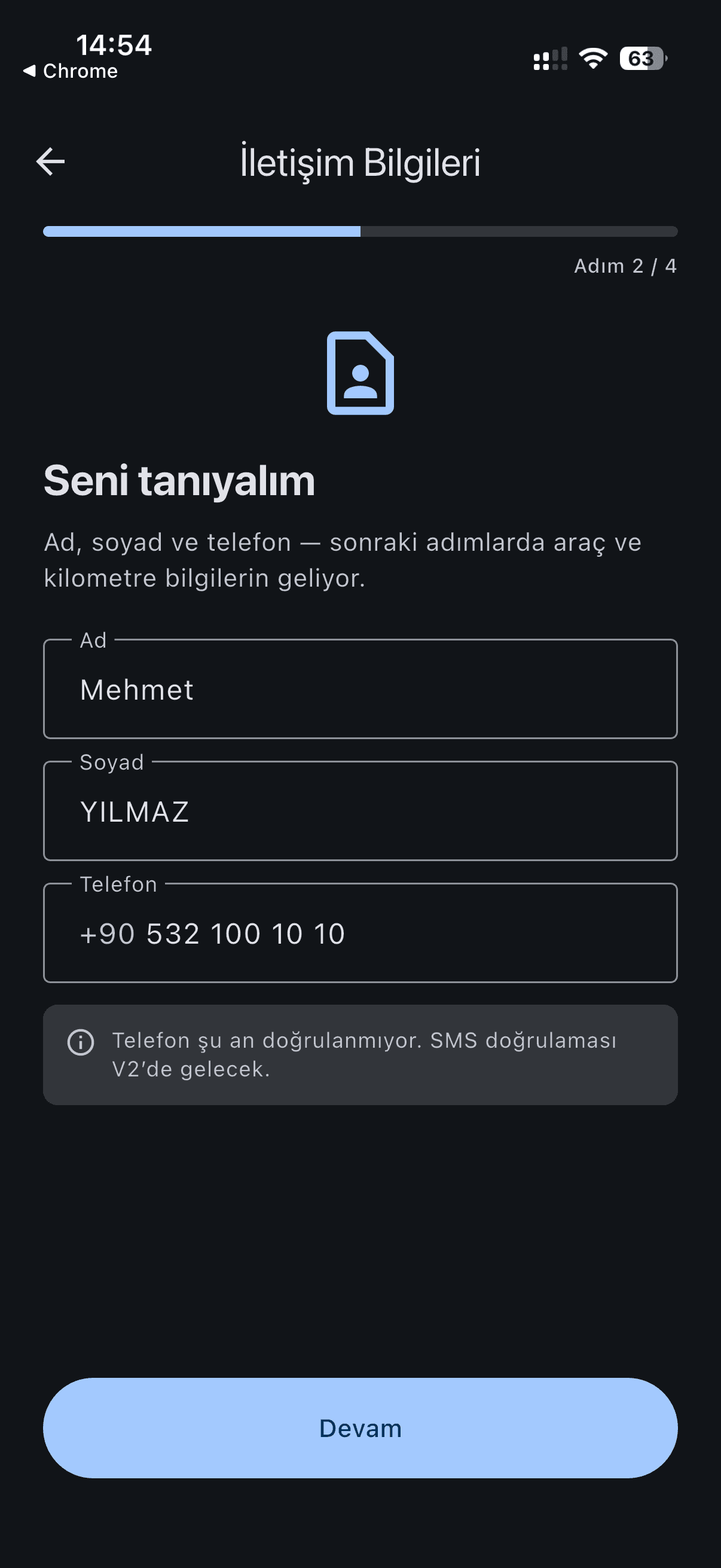
Bilgileri kaydet
Alanları doldurunca “Devam”a bas. Sıradaki adımda aracını tanımlayacaksın.
- 5
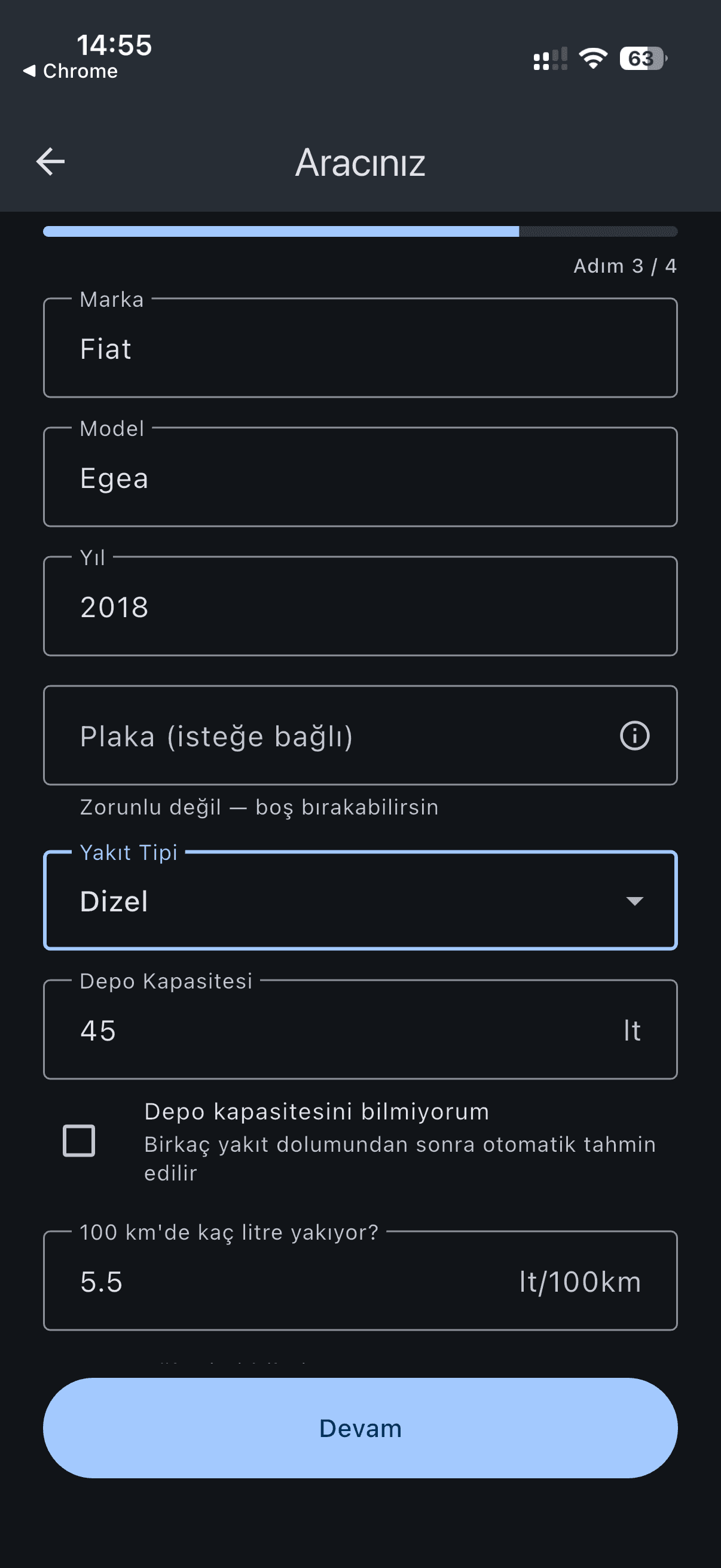
Aracını tanımla
Marka, model, yıl, yakıt tipi, depo kapasitesi ve 100 km'de kaç litre yaktığını gir. Plaka isteğe bağlı. Depoyu bilmiyorsan işaretle, birkaç dolumdan sonra otomatik tahmin edilir.
- 6
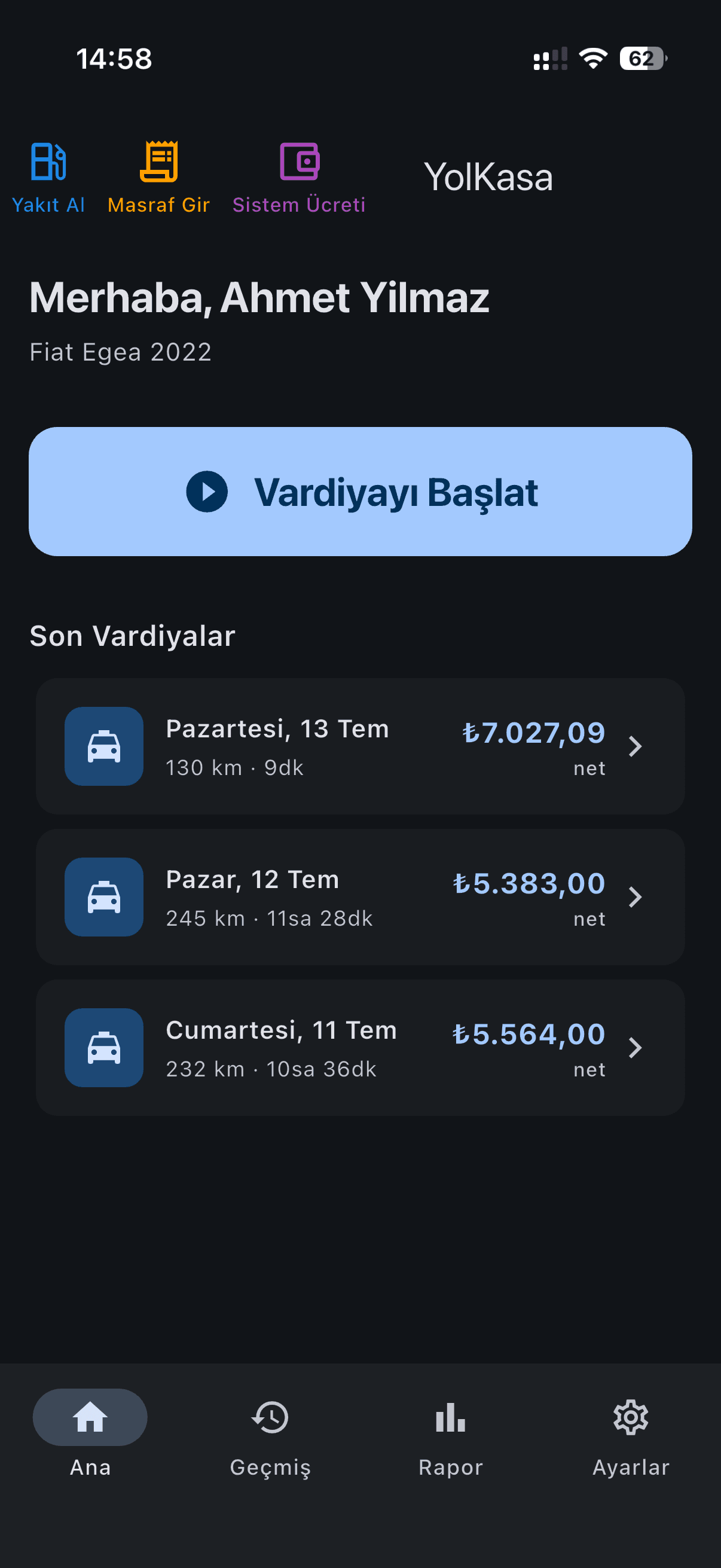
Ana ekranı tanı
Üstte Yakıt Al, Masraf Gir ve Sistem Ücreti kısayolları; altta Ana, Geçmiş, Rapor, Ayarlar. Ortadaki büyük “Vardiyayı Başlat” butonuyla güne başlarsın.
- 7
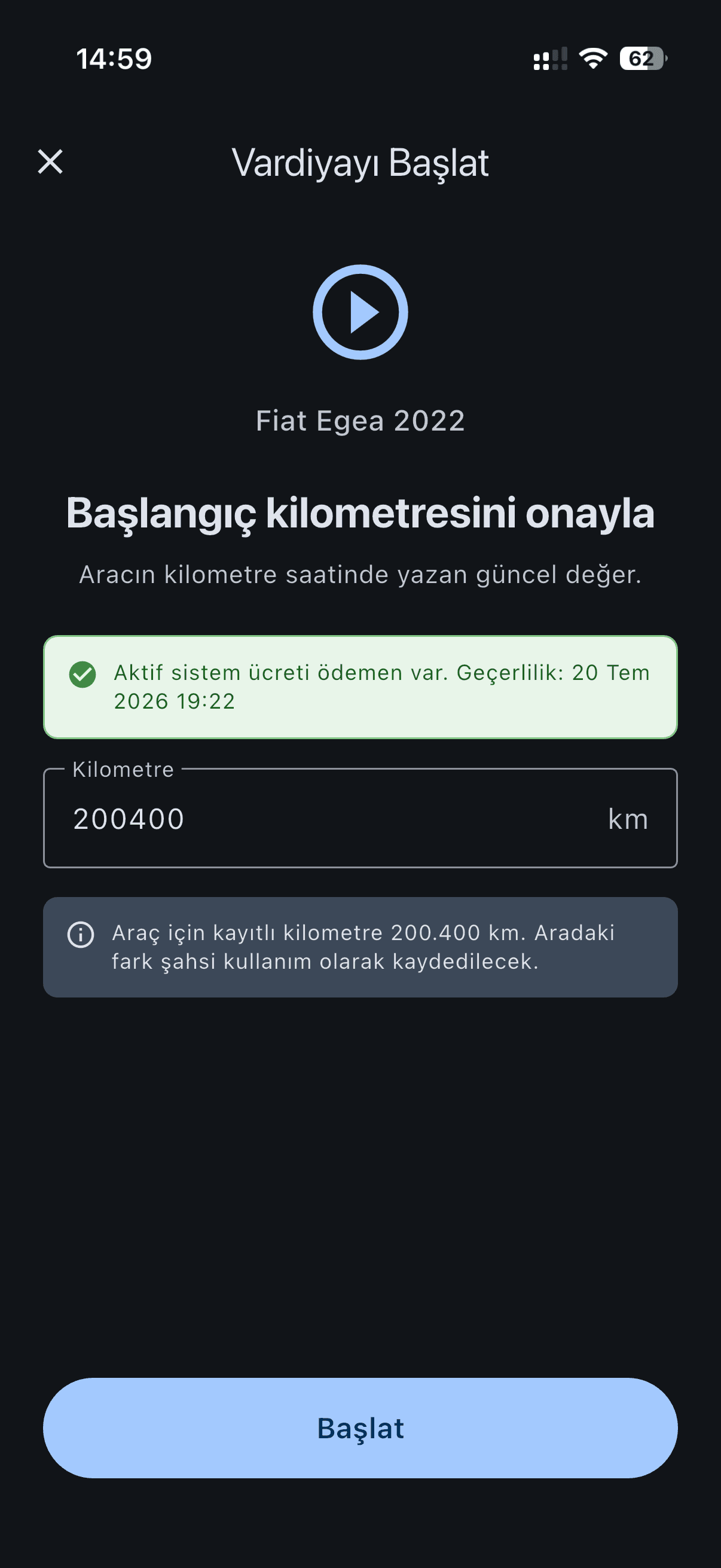
Vardiya başlat
“Vardiyayı Başlat”a bas, aracın kilometre saatinde yazan değeri gir, “Başlat”a dokun. Aktif sistem ücretin varsa kutu yeşil, yoksa turuncu çıkar.
- 8
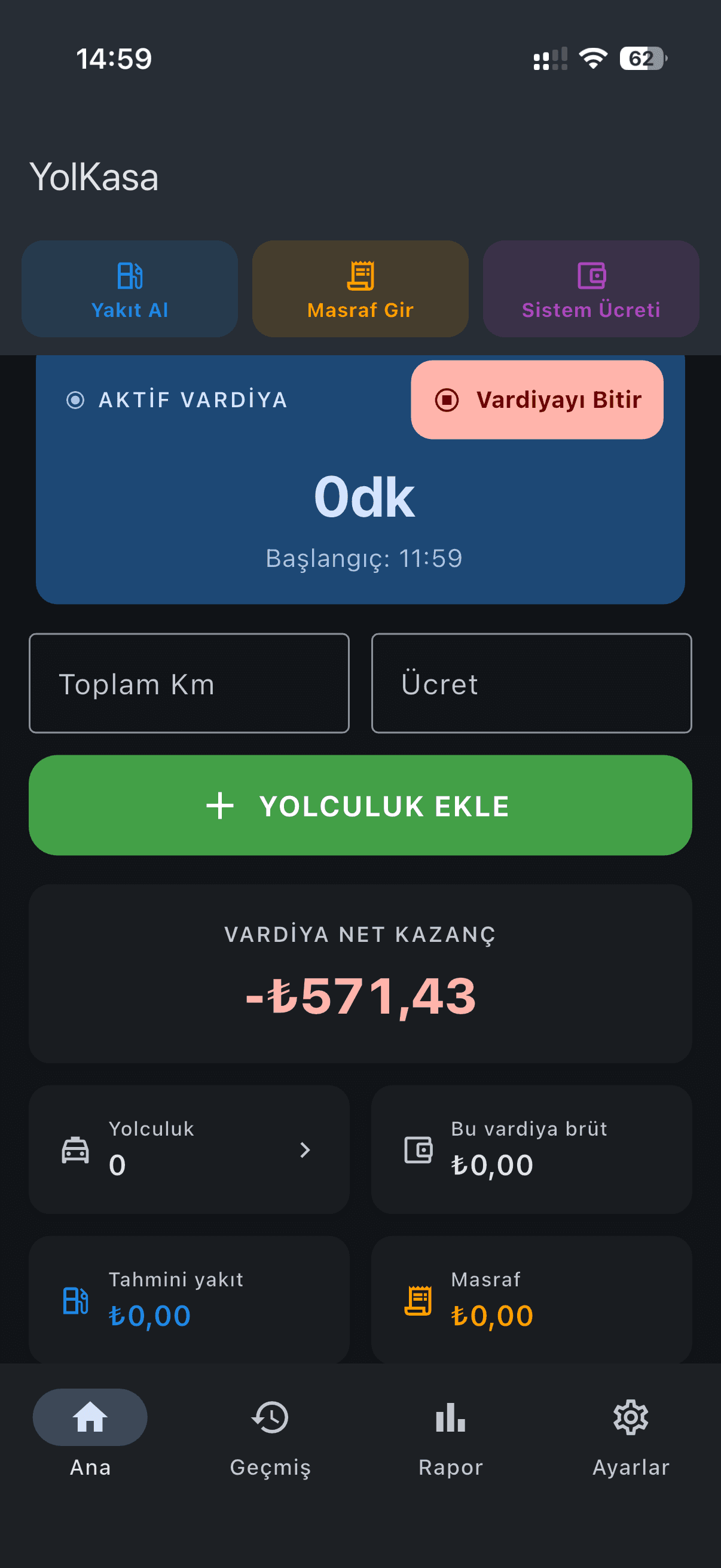
Vardiya açıldı
Vardiya aktif. Sistem ücretinin günlük payı baştan düşülür — bu yüzden gün, örnekteki gibi eksiden başlayabilir. Yolculuk girdikçe artıya döner.
- 9
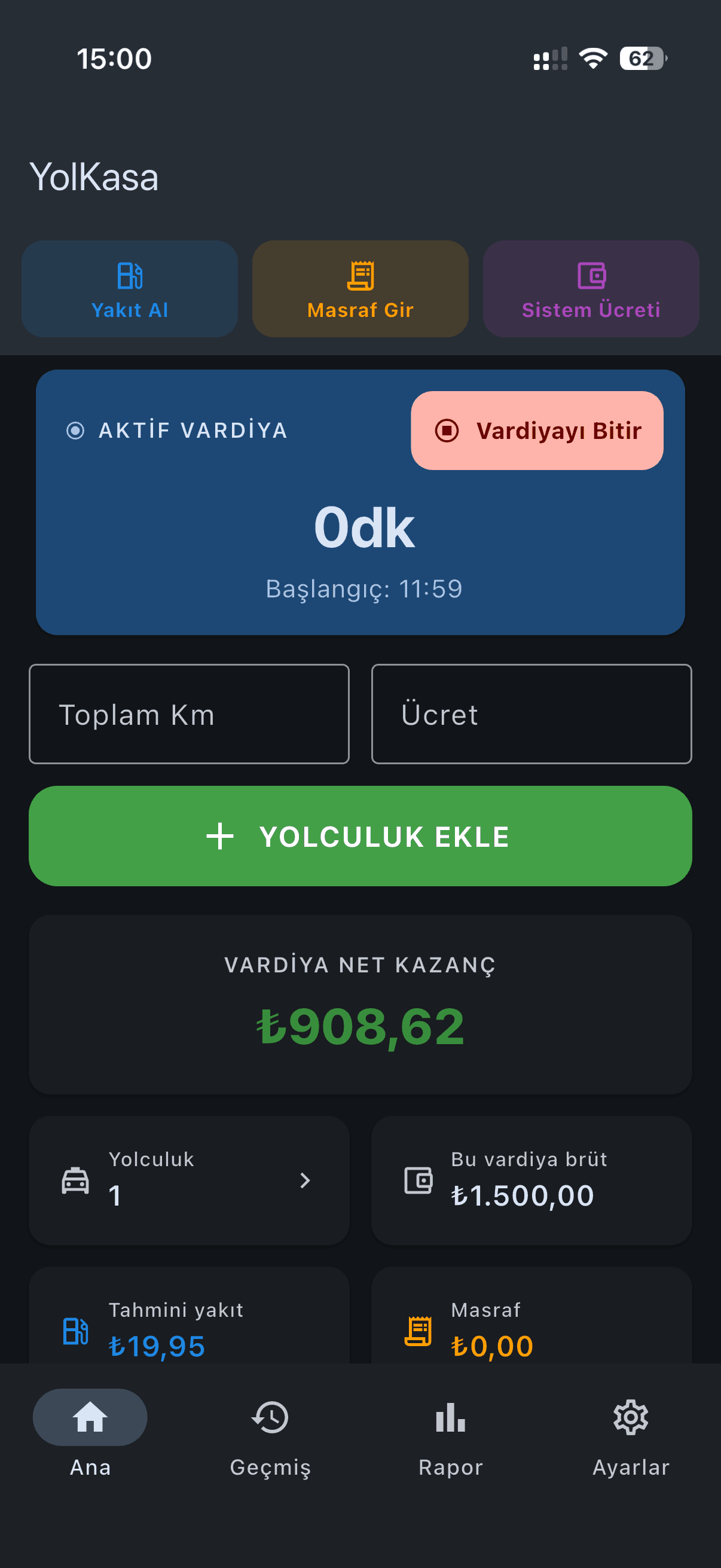
Yolculuk ekle
Müşteri indikçe “Yolculuk Ekle”ye bas; gittiğin km'yi ve aldığın tutarı yaz. Gün boyu tekrar edeceğin tek iş bu — sistem otomatik açık vardiyaya bağlar.
- 10
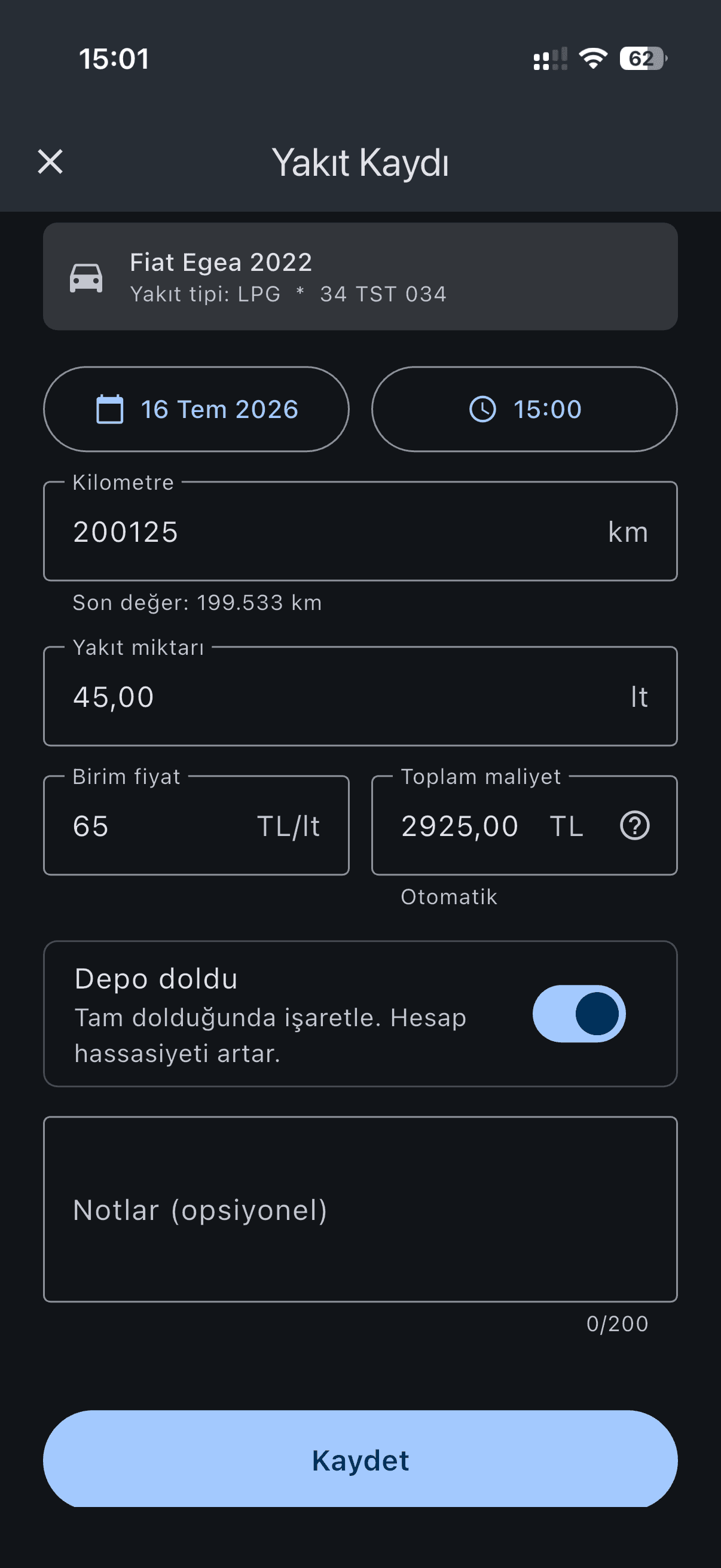
Yakıt gir
“Yakıt Al”a bas. Kilometreni, aldığın litreyi ve fişteki birim fiyatı ya da toplam tutarı yaz — üçüncüsünü uygulama hesaplar. Depoyu fullediysen “Depo doldu”yu işaretle, hesap hassaslaşır.
- 11
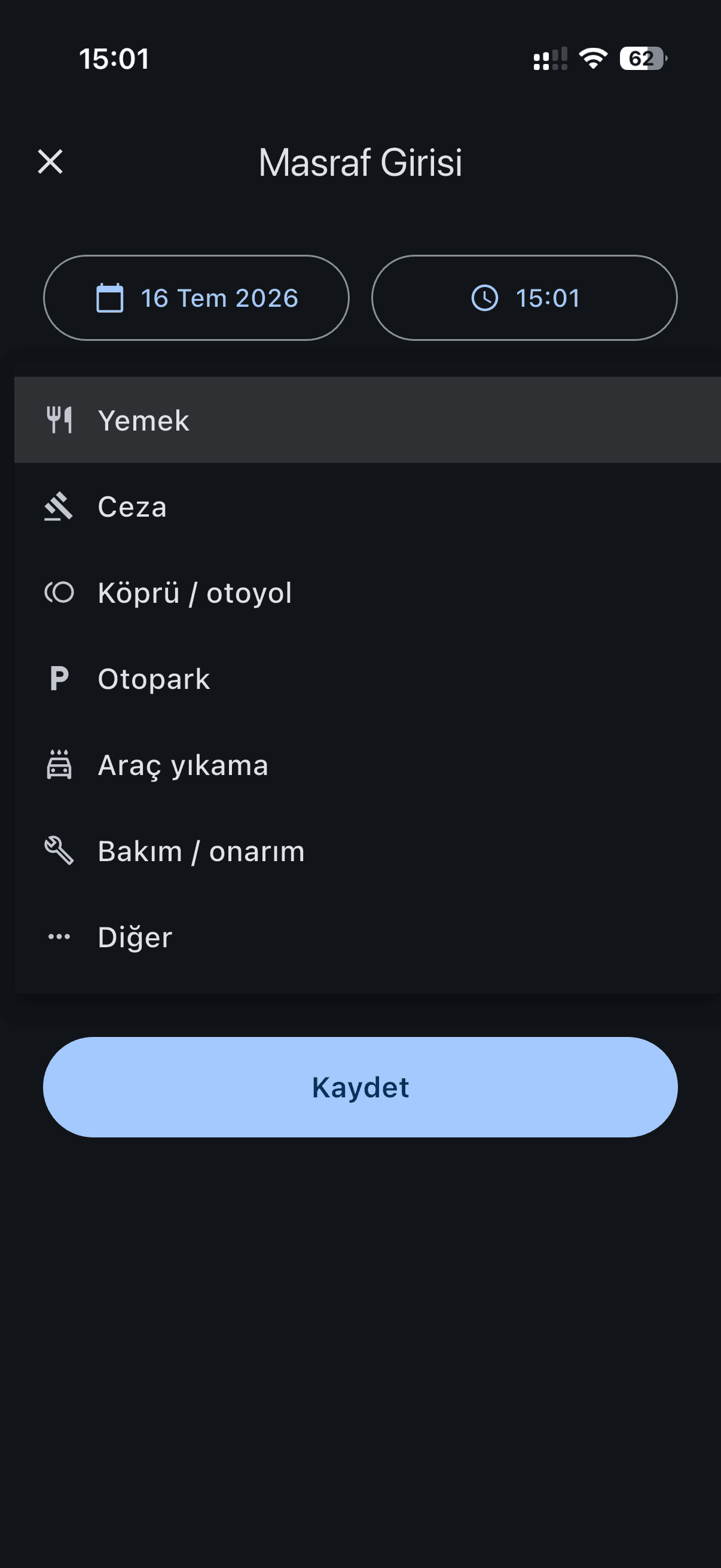
Masraf kategorisi seç
“Masraf Gir”e bas, listeden kategoriyi seç: yemek, ceza, köprü/otoyol, otopark, araç yıkama, bakım/onarım veya diğer.
- 12
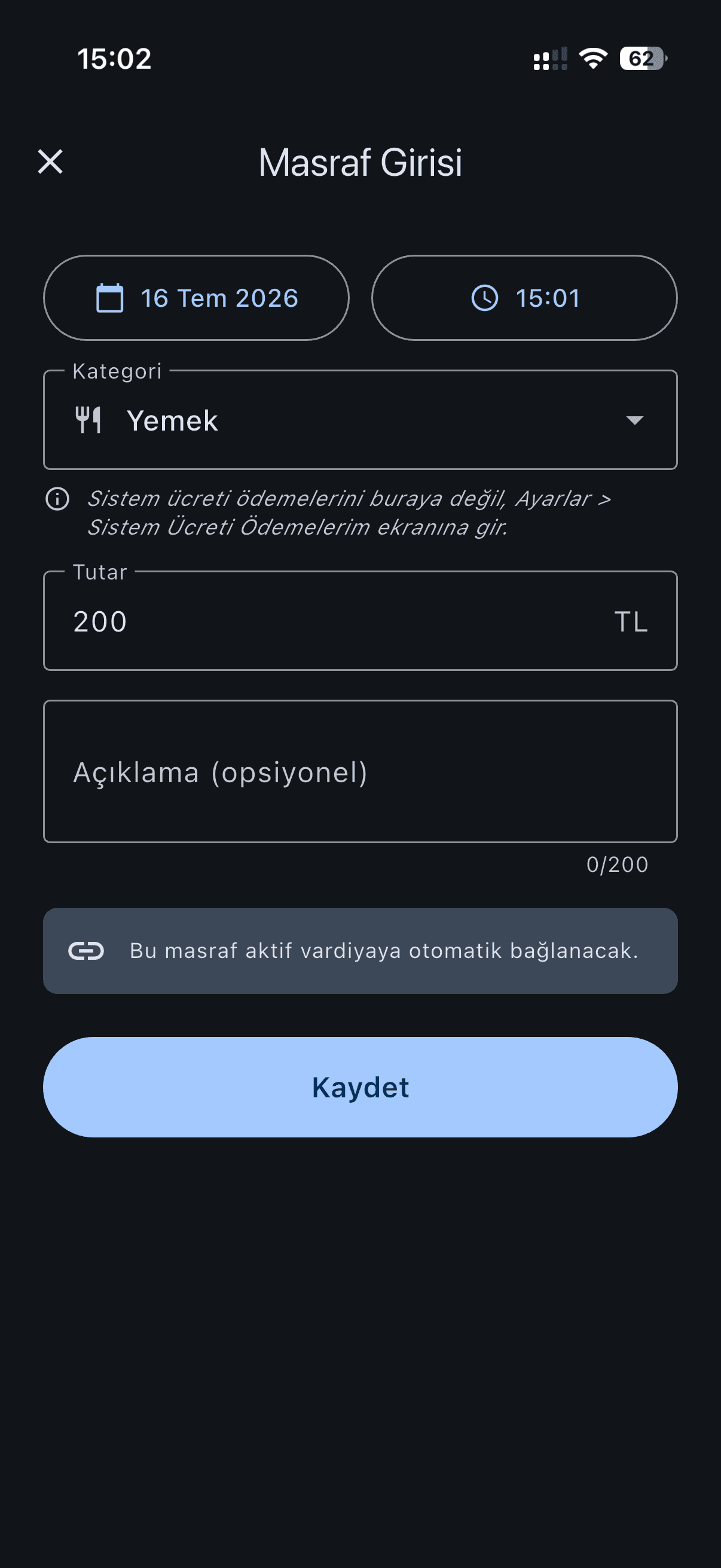
Masrafı kaydet
Tutarı TL olarak yaz, istersen kısa açıklama ekle, “Kaydet”e bas. Masraf otomatik olarak açık vardiyaya bağlanır. (Sistem ücretini buraya girme, ayrı ekranı var.)
- 13
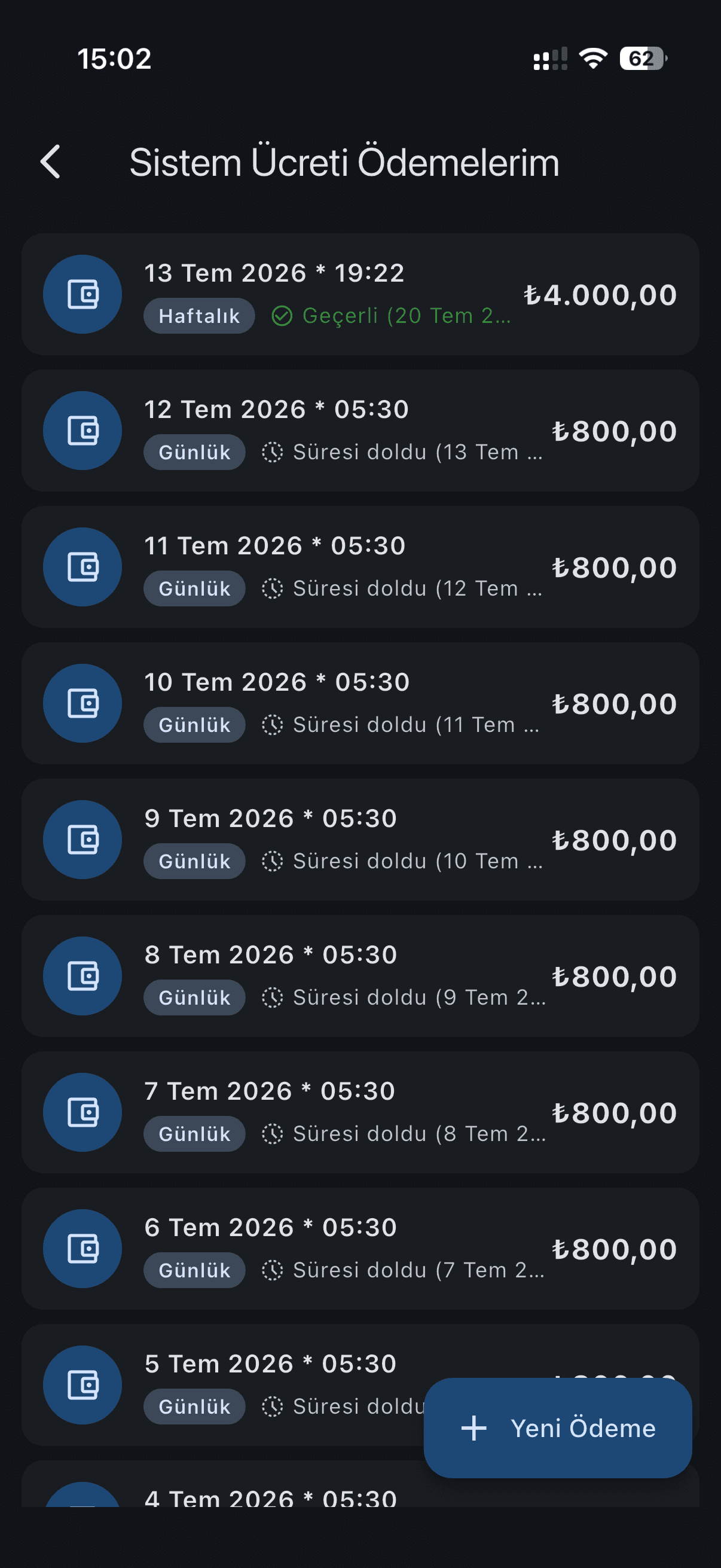
Sistem ücreti defterin
Ayarlar > Sistem Ücreti Ödemelerim ekranında geçmiş ödemelerin listelenir. Yeni bir ödeme için sağ alttaki “Yeni Ödeme”ye bas.
- 14
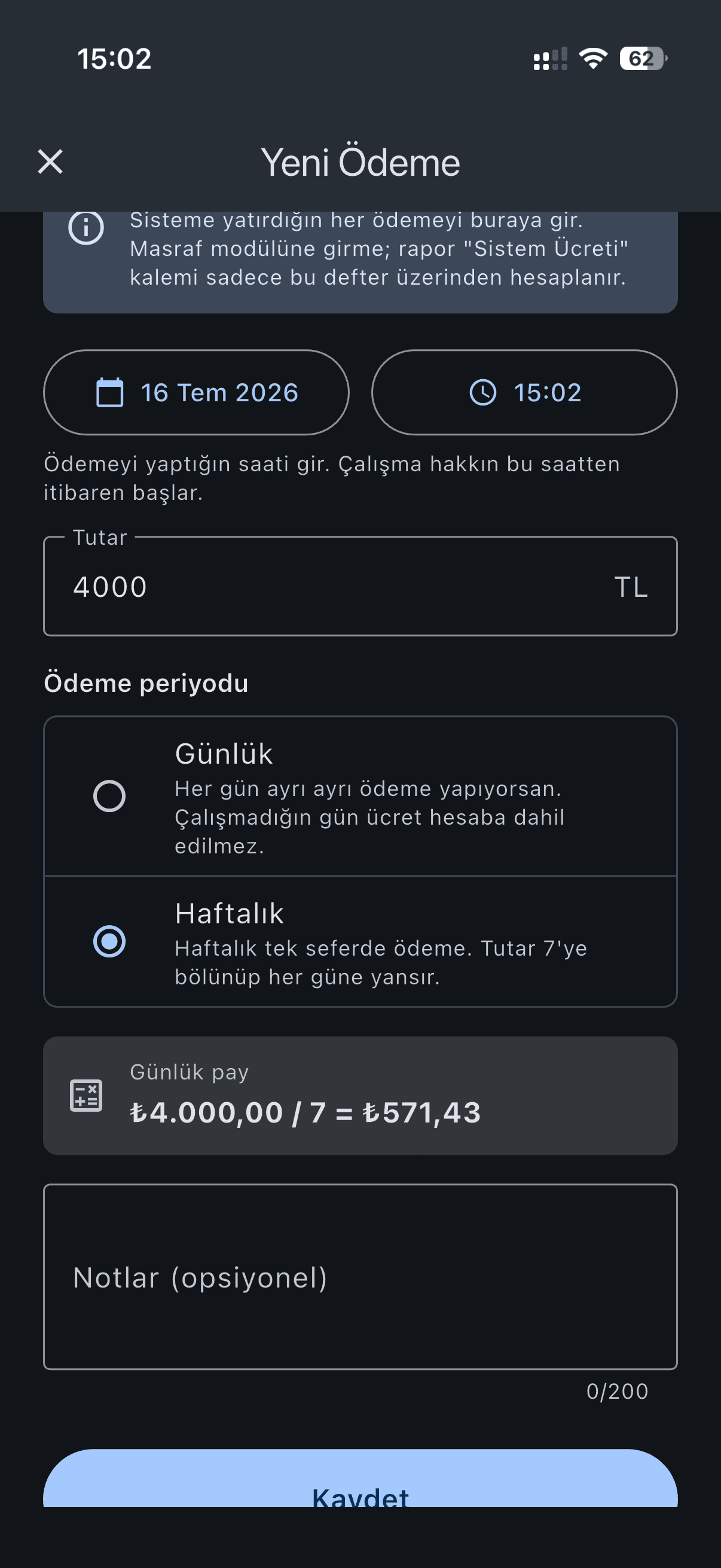
Sistem ücreti gir
Sisteme yatırdığın tutarı yaz ve periyodu seç. Haftalık seçersen ücret 7 güne bölünerek her vardiyaya günlük pay olarak düşülür.
- 15
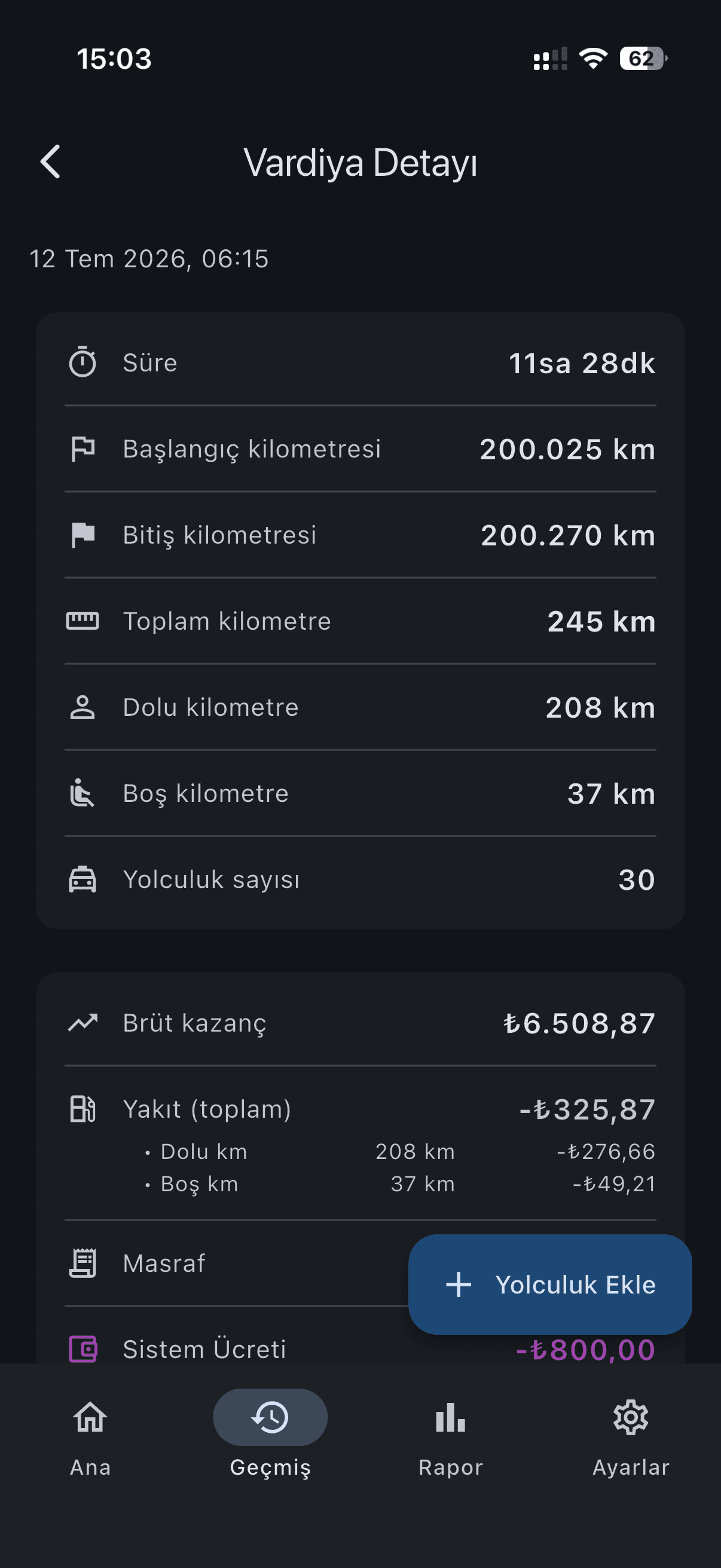
Vardiya detayı
Bitmiş bir vardiyaya dokun. Süre, başlangıç/bitiş kilometresi, toplam-dolu-boş km ve yolculuk sayısı tek ekranda.
- 16
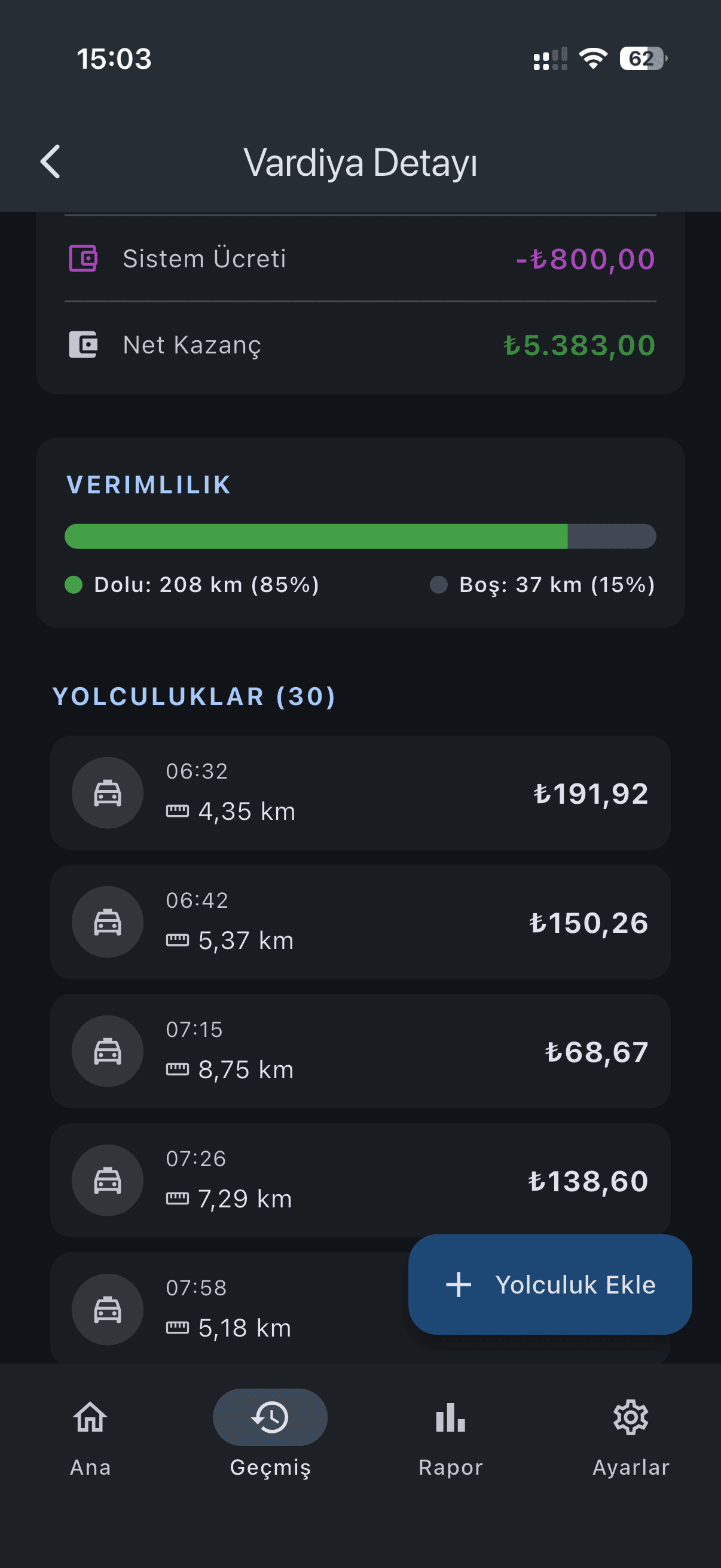
Net kazanç ve yolculuklar
Aynı ekranın altında net kazanç, dolu/boş oranı ve tüm yolculukların dökümü var. Unuttuğun bir yolculuğu “Yolculuk Ekle” (+) ile sonradan ekleyebilirsin.
- 17
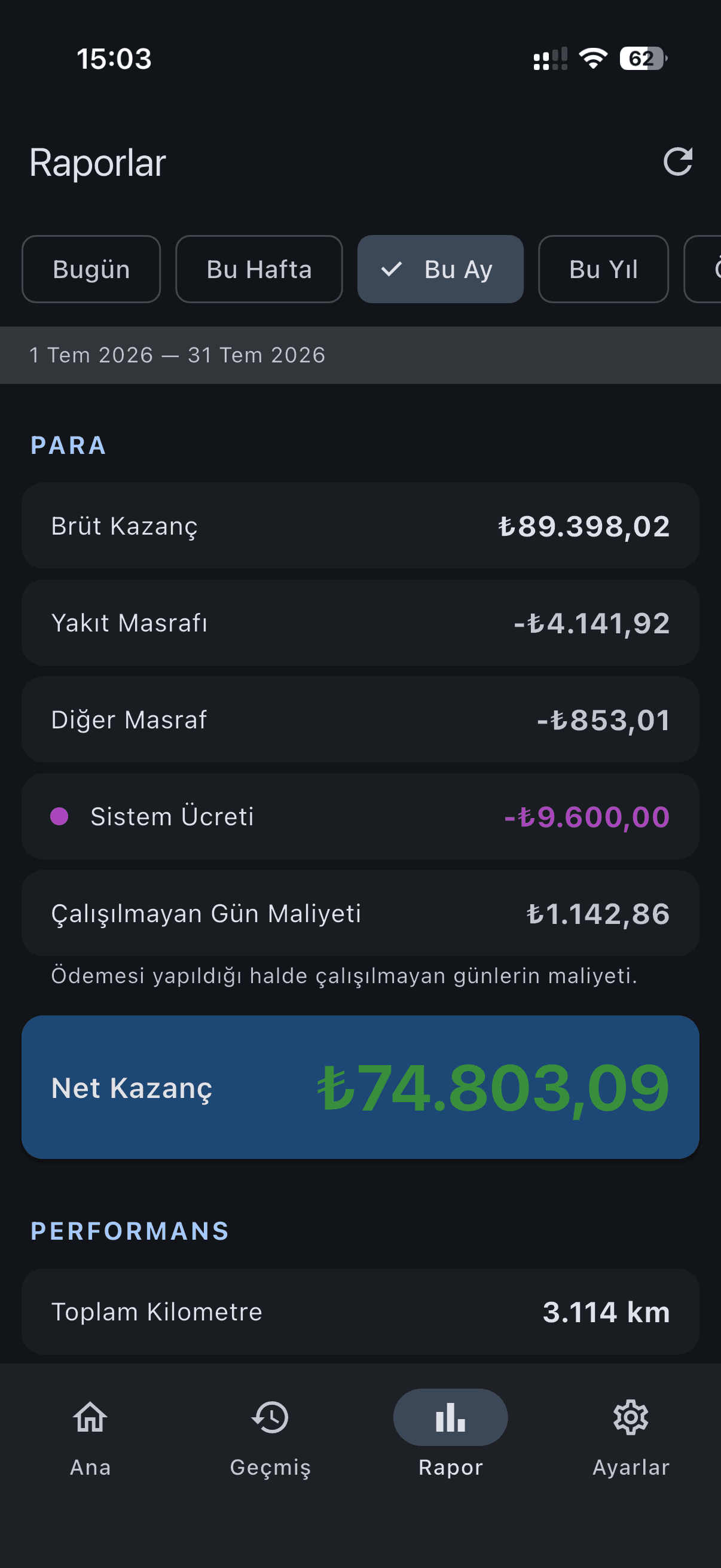
Raporları aç
Rapor sekmesinde Bugün / Bu Hafta / Bu Ay / Bu Yıl seç. Brüt kazanç, yakıt, diğer masraf, sistem ücreti ve çalışılmayan gün maliyeti düşülerek net kazancın çıkar.
- 18
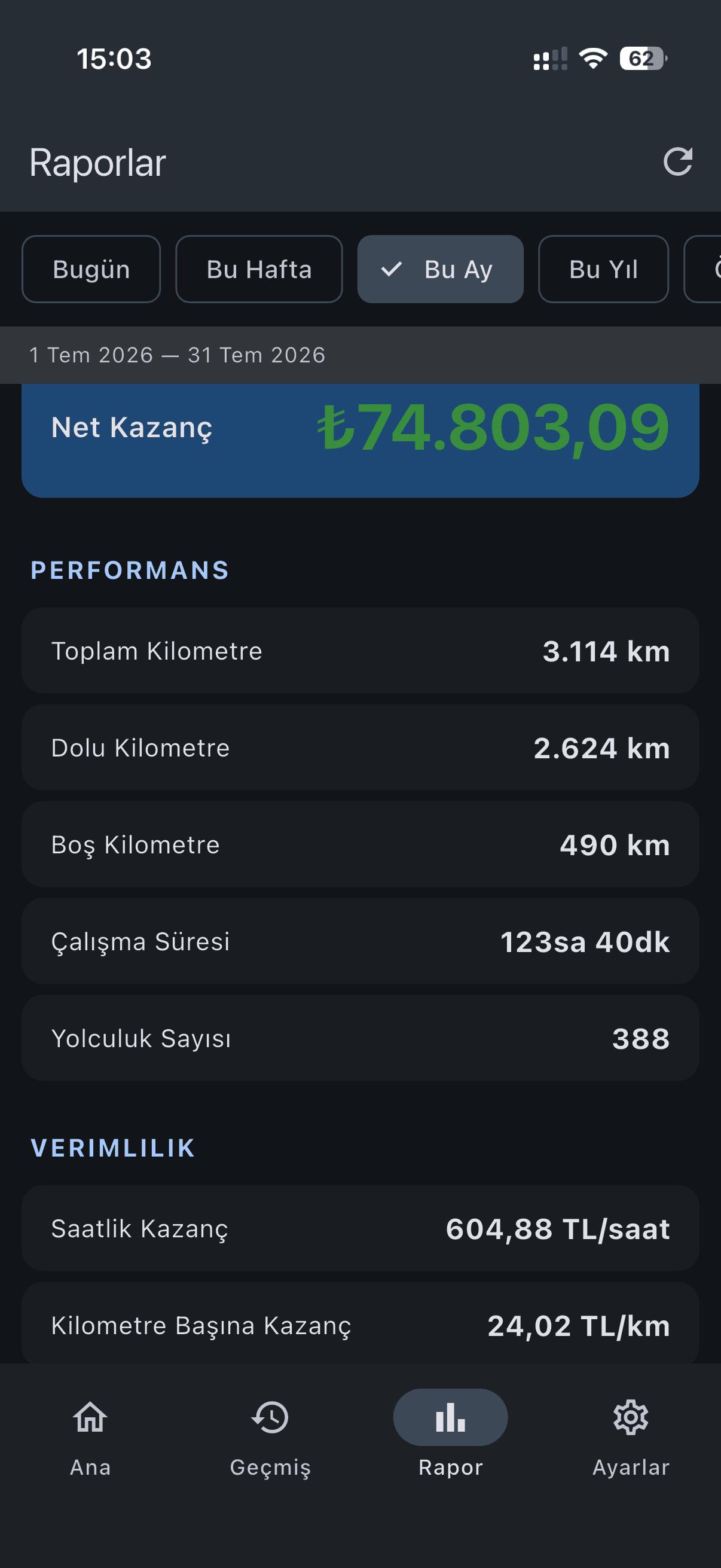
Performansını gör
Raporun altında performans var: toplam/dolu/boş km, çalışma süresi, saatlik kazanç ve kilometre başına kazanç. Hangi vardiya verimli, net gör.
Hemen başla
YolKasa App Store ve Google Play'de indirilebilir.
iPhone ve Android — iki platformda da 1 ay ücretsiz deneme.